ARM Keil μVision IDE es un entorno de desarrollo integrado (IDE) que permite
crear aplicaciones para los microprocesadores Cortex-M de ARM.
Dispone de una versión orientada al mercado educativo (MDK-lite), que limita el
tamaño máximo de código a 32K.
Nota
Si necesitas instalar Keil μVision5 consulta el documento:
instalarKeilμVision
En esta práctica realizaremos los siguientes procesos con μVision 5:
Abrir y verificar la configuración de un proyecto básico.
Inicia μVision5 desde el escritorio , y utiliza el menú
Project ‣ Open Project … para abrir un proyecto.
Selecciona el proyecto lab1.uvprojx que encontrarás en la carpeta
build_Keil del espacio de trabajo.
asegúrate que se ha seleccionado el targetlab1.0 en la barra de
herramientas superior:
La estructura del proyecto corresponde con la estructura de carpetas utilizada
en el espacio de trabajo.
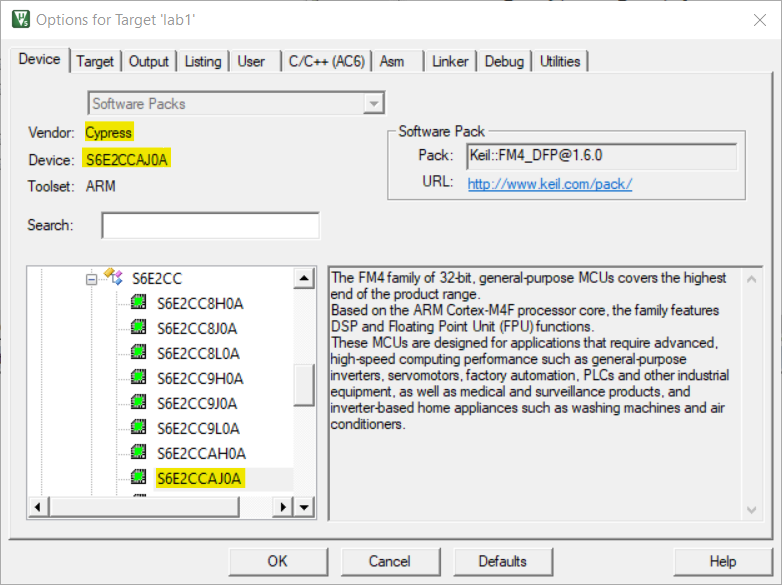
Inicia el menú de opciones del proyecto Project → Options for Target … (Alt+F7)
En la pestaña Device se selecciona el dispositivo a utilizar
Cypress→FM4 Series → S6E2CC → S6E2CCAJ0A:
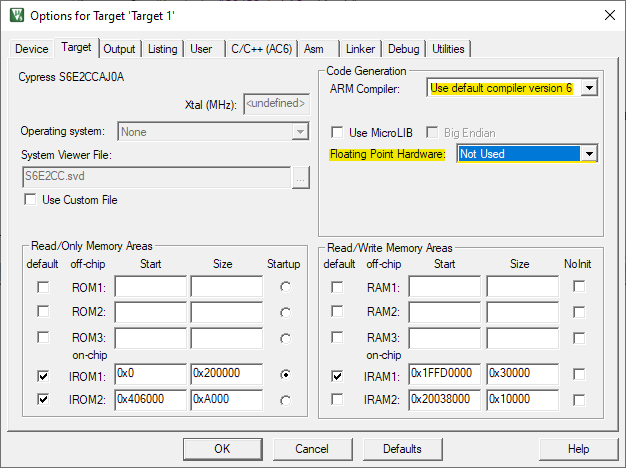
En la pestaña Target, se selecciona el compilador (v6) y deberá estar
deshabilita la unidad de coma flotante. En esta pestaña se especifica
también la organización de la memoria del microprocesador, mantendremos la
configuración mostrada:
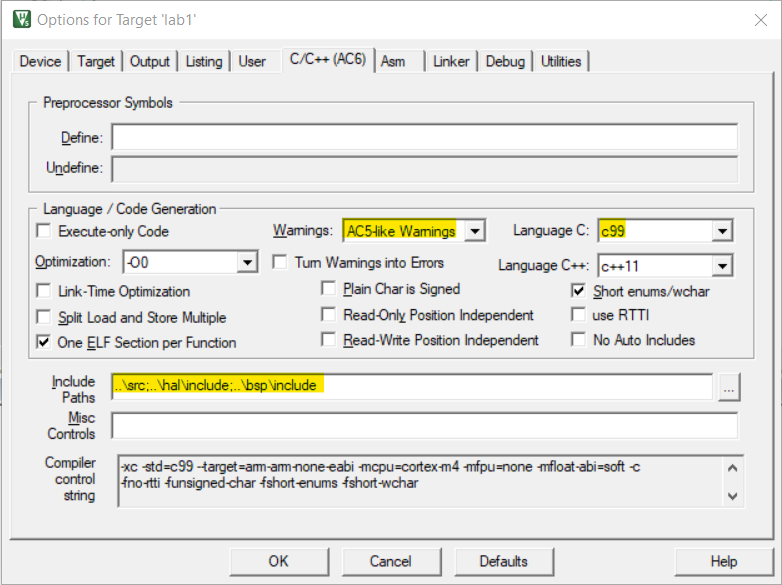
En la pestaña C/C++(AC6), se configuran las opciones del
compilador, es importante ajustar la versión de C que se va a
utilizar (C99) y los directorios de búsqueda de los ficheros de cabecera
(Include Paths):
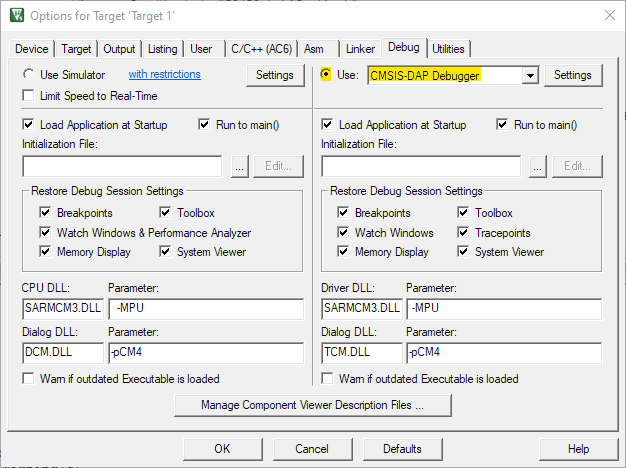
En la pestaña Debug, se configuran las opciones del debugger:
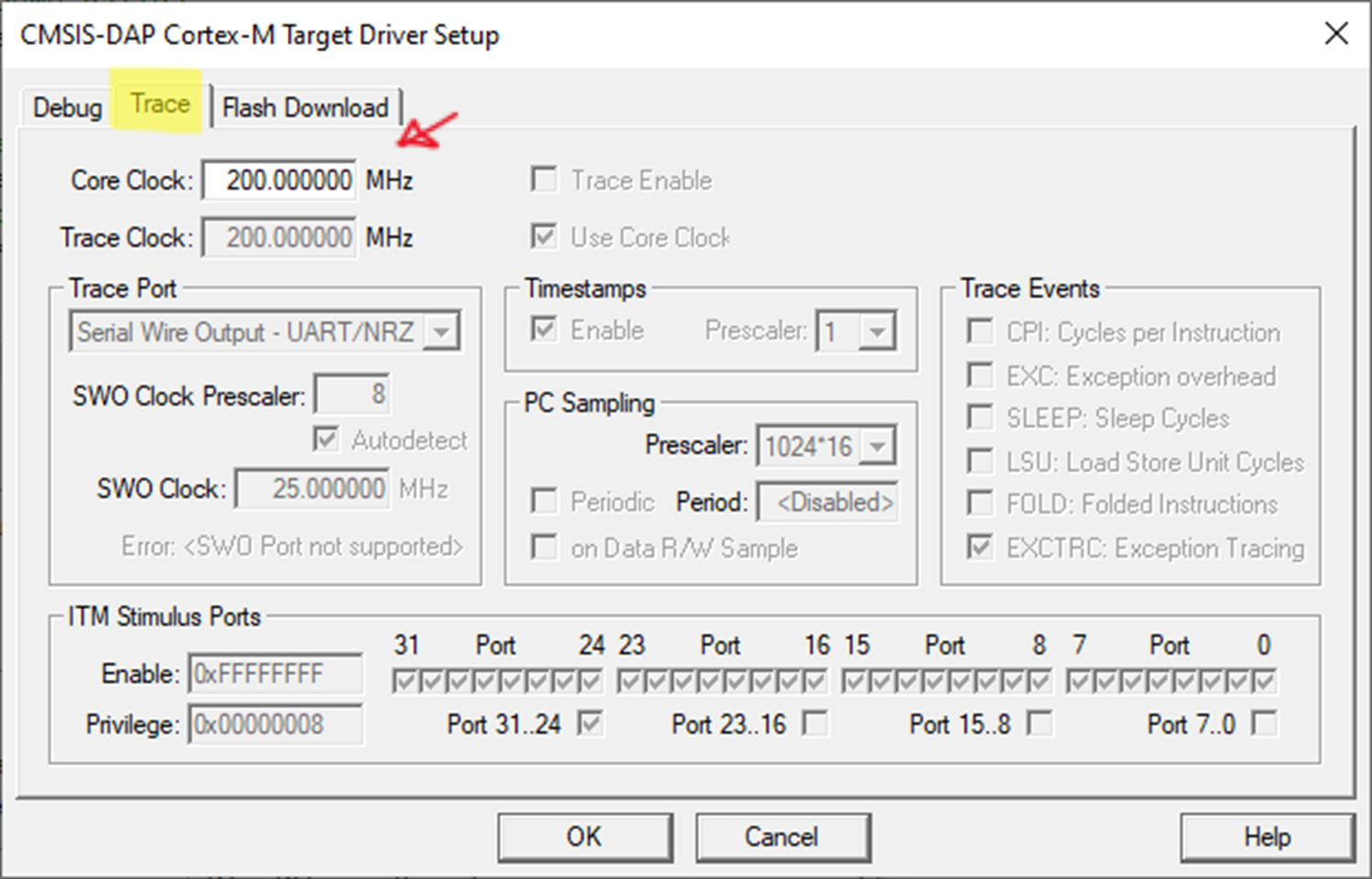
Con el sistema de desarrollo conectado al ordenador hacemos click en el
botón settings, comprueba la frecuencia de funcionamiento del
microprocesador en la pestaña Trace (200MHz):
Hacemos click en Ok para cerrar esta ventana y la anterior.
Gestión del entorno de ejecución: Project ‣ Manage ‣ Run-Time Environment
. Se abre una ventana donde se muestran los
componentes software disponibles para el dispositivo utilizado:
Se seleccionan los dos componentes que muestra la figura
∷CMSIS:CORE y ∷Device:Startup. Estos componentes incluyen el código
de inicio del microprocesador y los recursos necesarios para acceder a
los periféricos.
Pulsa OK y la configuración habrá quedado guardada.
 desde el escritorio , y utiliza el menú
para abrir un proyecto.
Selecciona el proyecto
desde el escritorio , y utiliza el menú
para abrir un proyecto.
Selecciona el proyecto 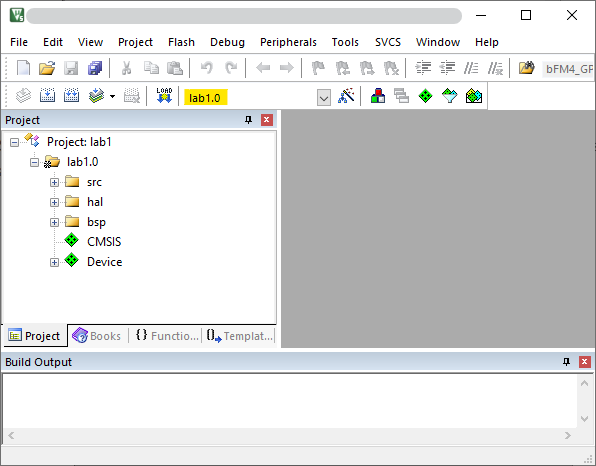

 . Se abre una ventana donde se muestran los
componentes software disponibles para el dispositivo utilizado:
. Se abre una ventana donde se muestran los
componentes software disponibles para el dispositivo utilizado: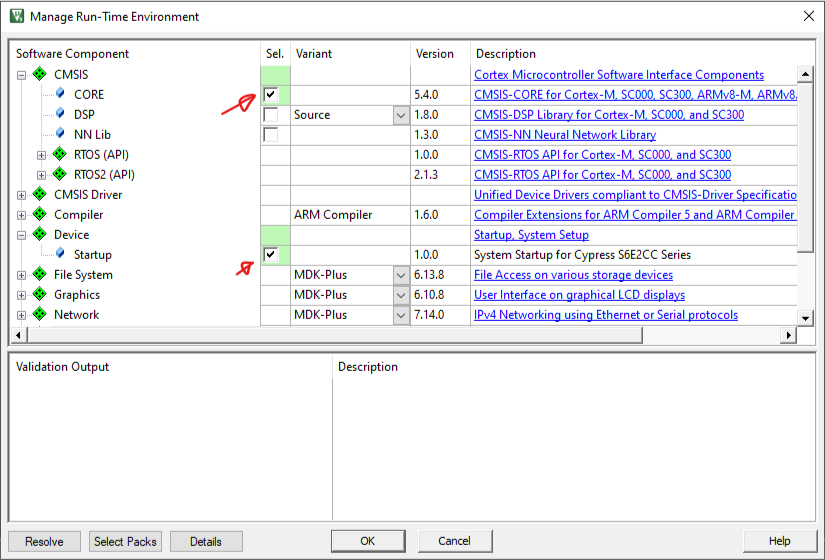
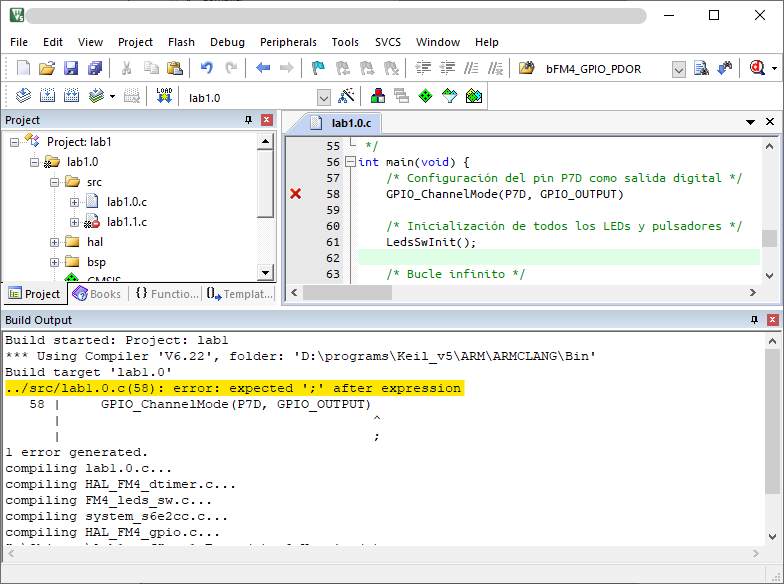
: compila todo el proyecto, eliminando los archivos objeto generados anteriormente.
: compila solo los archivos que han cambiado desde la última compilación.
para descargar el ejecutable al microprocesador. Si todo ha ido bien, no debería aparecer ningún error.